사실상 2014년 첫 포스팅이다보니 1월1일 이야기를 지금 하고 있네요-_-;;
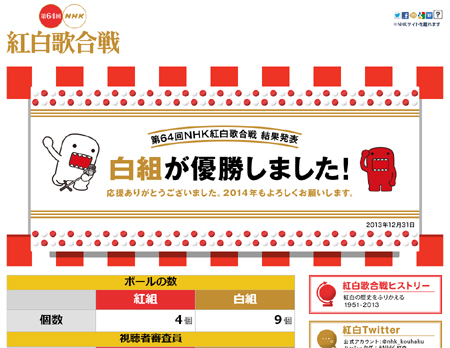
TV자체를 애초에 거의 안 보고, 더불어서 일본 방송은 안 본지 10년쯤 됐고, 일드나 애니도 이젠 거의 안 보지만 유일하게 챙겨보는 것이 있습니다. 바로 매년 12월31일의 홍백가합전입니다.
뭐 다들 아시겠지만 일본에서 가장 유명한 연말 방송으로, 제가 1년에 단 한 번 J-POP에 대한 정보를 보는 날이기도 합니다. 이상하게 TV를 안 좋아하면서도 이 방송만큼은 항상 챙겨보고 싶더군요. 물론 12월31일은 가족에게 TV를 양보하고 저는 1월1일 아침 재방송을 봅니다:)
이미 다 지난 홍백 얘기를 너무 길게 할 생각은 없고 올해는 몇 가지 특징적인 게 있었네요. 우선 이번에 처음 알게 돼서 관심을 가져볼까 하는 가수를 발견했는데, miwa라는 가수입니다. 이번 홍백은 전체적으로 그렇게 노래가 괜찮다는 느낌은 못 받았지만, miwa만큼은 단연 독보적이지 않았나 싶네요.
두 번째는 한류 거품이 가신건지 한국 가수가 이제 안 나오더군요. 그리고 저만의 생각인지는 모르겠지만 일본 아이돌 그룹이 늘고 그들이 약간 한국 아이돌틱하게 변한 것 같습니다. 배울 거 배우고서 현지화한 결과가 아닐까 싶기도 하네요.
아이돌 이야기 나오니까 여담인데 쟤네 아키바48처럼 XX48이라는 시리즈 유닛이 종류가 다양하더군요. 이번 홍백에만 3종인가 나온 것 같은데 걔네만 합쳐도 대략 150명(...)
세 번째는 일본 정부의 입김이 작용한 건지, 동북지역의 응원을 계속 하더군요. 응원만 하면 좋은데 사고에 대한 약간의 미화도 있었고 원폭 관련 메시지도 여기저기 있고 흠. 정신 좀 차리고 문제 좀 제대로 처리하면 좋겠는데 계속 저러기만 하니 안타깝네요. 후반부에 타이완 연말 방송과 연결하던데 그것조차 정치적 목적이라 생각될 정도였습니다.
하지만 이번 홍백 백미는 사회를 맡았던 아야세 하루카! 일본 최고 연말방송을 진행하면서 긴장탓에 치명적인 실수를 연발하는 게 너무 귀엽고 재밌어서(...) 본인으로써는 참 힘든 하루였겠지만 팬이 될 정도였습니다. 출연한 드라마 제목을 따로 적어뒀을 정도이니 말이죠.
뭐 그 외에 올해 앵카는 느낌이 그냥 그랬고, 하마사키 아유미는 그만 나오면 좋을 것 같고, 모모이로 클로버Z는 여전하고 뭐 그냥 별 거 없네요. 일본 가요계도 확실히 황금기가 지나갔다는 느낌입니다.
그냥 그랬네요. 늦었지만 밀린 글들을 조금씩 올려봅니다. 다들 좋은 한 주 되세요! 3일만 파이팅!:D
안녕하세요. 예상보다 자리를 너무 오래 비웠네요. 거의 4주 정도 비웠나;;
원래는 설이 지나고 바로 돌아오려했지만 본의 아니게 몇 주 동안 컴퓨터를 잡고 씨름을 하게 되었군요.
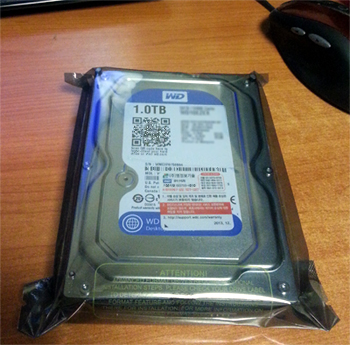
계기가 된 것은 나쁜 일은 아니고 새 하드를 선물 받아서(!) 설치하는 김에 C드라이브도 포맷하고 다시 깔자...는 게 원인이었습니다.
사실 보유 하드의 용량이 거의 한계에 달했기에
엄청나게 필요하긴 했던 시점입니다>_<;
좋은 일로 시작된 거긴 한데 문제는 새로 깐 윈도우XP에 자꾸 문제가 생겨서요. 그렇다고 윈도우7이면 모를까 윈도우8을 사기엔 돈이 아깝고-_-; ...해서 그냥 문제가 발생하지 않을 때까지 윈도우를 다시 깔아보자라고 한 것이, 설마 2주 동안 포맷을 5번 하고 윈도우를 5번 깔게 될 줄은 몰랐지요(...)
결론적으로 이제 다 잘 됩니다...아마...
2주 동안 거의 잠도 못자고 폐인처럼 지냈는데 이제 해방되었습니다;_;
아무튼 이런저런 여러가지 문제를 새로 겪었는데 혹시라도 아직 XP를 쓰는 저 같은 분들이 계실까 해서 (혹은 다르더라도 같은 문제가 있을 수도 있으니) 아래에는 정리를 해보겠습니다.
워낙 오랜만에 글을 쓰는 거라 방문객 분들의 적응을 위해 다음 새 글은 다음 주 월요일에 올리겠습니다.
---------------------------
각 항목을 클릭하면 해법이 펼쳐집니다.
미리 말씀 드리는데 제 윈도우는 XP 서비스팩3입니다.(이상한 버전 아니고 순수한 윈XP입니다)
- 닷넷 프레임워크는 윈도우 시스템의 사실 상의 일부로 여러가지 어플리케이션이 구동하는데 필수적이기에 반드시 설치해야 될 때가 있습니다. 저 같은 경우도 엡손 스캐너 드라이버나 삼성 Kies를 깔 때 기본으로 같이 깔아야하더군요. 저는 4.0만 깔았습니다.
아무튼 이렇게 사실상 깔아야만 하는 닷넷 프레임워크가 윈도우 부팅 시에 지연 현상을 일으킬 수 있습니다. 증상은 가볍게는 부팅 직 후 인터넷 연결이 1분~5분 이상 흐른 후에 시작되며, 폴더를 열 때도 같은 증상이 일어나기도 합니다. 또한 심한 경우는 부팅 후에 바탕화면이 보이지 않거나 종료할 때 윈도우가 다운됩니다.
이런 오류가 나는 정확한 이유는 귀찮아서 제대로 찾아보지 않았으나, 대략 닷넷 프레임워크가 설치되거나 패치될 때(-_-) 컴파일이 제대로 되지 않기 때문이라는 글을 읽긴 했습니다. 이 오류가 얼마나 잦은 빈도로 일어나는지는 모르겠지만, 저는 윈도우를 깔면 항상 저 오류가 생기고, 해결 후에도 윈도우 패치를 하면 다시 돌아가더군요.
아무튼 여기선 해결하는 방법만 다루겠습니다.
[1] 시작버튼을 눌러 실행창에서 cmd를 입력해서 커맨드 창을 엽니다.
[2] cd %WinDir%\Microsoft.NET\Framework 를 입력하여 닷넷 프레임워크가 깔린 폴더로 갑니다.
[3] dir 명령어를 입력하면 하위 파일과 폴더가 나오는데 마지막에 보면 버전이 써있는 폴더가 있습니다.
[4] 'cd 버전폴더명'을 입력해줍니다. (예) cd v4.0.30319
여기까지 하셨으면 두 가지 방법이 있는데, 제가 두 가지를 따로 테스트해보진 않았기에 어떤 것을 하나만 쓰면 된다...라고는 말씀드리기 힘듭니다. 그냥 제가 한 걸 그대로 말씀드리겠습니다.
[5-1] ngen eqi 를 입력한다.
이럴 경우 다시 컴파일을 진행합니다. 잠시 기다려야하는데, 이 과정이 끝나고 재부팅을 해보면 문제가 해결될 수도 있습니다. 단지 저의 경우, 윈도우를 깔고서 닷넷 프레임워크를 깐 직후에 생긴 문제는 이걸로 해결이 되었습니다만, 이 후 닷넷 프레임워크와 오피스 관련 윈도우 업데이트를 깐 이후에는 문제가 재발하였고, 이 명령어로는 더 이상 해결이 되지 않았습니다. 그래서 아래의 명령어를 입력했더니 업데이트 이후 재발한 문제도 해결되었습니다.
[5-2] 같은 폴더까지 다시 이동해서 ngen executequeueditems 를 입력한다.
이렇게 하면 컴파일을 다시 할 수도 있고, 혹은 몇 초만에 별 현상 없이 끝날 수도 있습니다. (저는 두 번의 패치 후 각각 한 번씩 실행했습니다.) 두 경우를 모두 봤지만 두 번 다 문제가 해결되었고 그 후 잘 사용하고 있습니다. 5-1을 건너뛰어도 되지 않을까 싶기도 합니다만 안 해봐서 모르겠군요.
이게 윈도우를 깔고 나서 가장 애먹인 문제였군요. 웹에 돌아다니는 해결책을 보면 닷넷 프레임워크의 서비스를 수동으로 바꾸거나 중단하는 내용도 나오지만 별로 좋은 방법은 아닌 것 같습니다. 우선 닷넷 프레임워크를 중단하면 윈도우 기능의 일부가 마비될 수도 있고, 무엇보다 저의 경우 중단해도 문제가 약간 나아졌을 뿐 해결되지 않았거든요.
이 문제로 괴로워하시는 분들이 있으면 시험해보시기 바랍니다.
- HP사의 프린터 등의 드라이버를 깔면 해당 문제가 발생하는 경우가 있다고도 합니다. 저 같은 경우는 이 문제를 겪긴 했는데, 닷넷 프레임워크의 문제가 해결되자 함께 해결되었기 때문에 근본적인 문제는 HP 드라이버가 아닌 것 같습니다.
이 문제를 겪긴 했다고 말씀드리는 이유는, 닷넷 프레임워크 문제가 존재하는 상황에서 HP 드라이버를 싹 지워버리면 증상이 약간 나아졌기 때문입니다.
- 곰 플레이어를 다시 까니 주로 mkv 파일에 사용되는 특정 코덱의 영상이 코덱을 정확히 깔아도 재생이 안 되더군요. (코덱 종류는 MediaInfo 등의 프로그램을 사용하면 알 수 있습니다.) 가뜩이나 위의 문제도 해결이 안 된 상황에서 코덱까지 깔고 지우고 삽질을 해대니 윈도우가 견디질 못하더군요T_T
아무튼 그냥 맘 편하게 곰 플레이어를 버리는 방법을 추천드립니다. 옛날부터 곰 플레이어 쓰던 저는 몰랐는데, 요즘은 다음이나 네이버에서도 동영상 플레이어를 만들었더군요. 다음 팟 플레이어 추천드립니다. 좀 무겁고 오류가 살짝 있기는 한데 곰 플레이어보다는 나은 것 같습니다. 적어도 코덱 문제로 고생하지는 않습니다.
여담으로 KM플레이어는 깔았더니 인스톨 과정에서 이상한 걸 깔 게 유도하는 것도 너무 심하고, 깔고 나니 백신에서 악성코드 감지해서 삭제해버리는 게 찜찜해서 안 쓰기로 했습니다. 참고로 공식 사이트에서 받은 최신 파일이 그랬습니다.
- MP3 인코딩용 코덱이 없어서 그렇습니다. 사실 이 코덱이 대부분 유료라서 찾기가 힘들죠. 저도 기껏 찾아봤더니 320KB로는 인코딩을 못하고... 짜증나서 사려고 했는데 어디서 사는지도 모르겠고-_-
그냥 마음편히 미디어 플레이어 11로 업데이트를 하면 모든 게 해결됩니다. 저처럼 옛날 버전 쓰려고 애쓰다가 포기하지 말고 처음부터 포기하는 게 좋아보입니다.
- 드라이버 패치 등 오만가지 수단을 동원해봤는데 해결하지 못했습니다.
단지 두 번째 포맷부터는 해결이 되었는데, 첫 번째 포맷했을 때와 다른 점이 하나 있었습니다.
바로 메인보드에 관련된 드라이버를 까는 순서의 차이였습니다.
문제가 있었을 때는, 사운드 카드 드라이버와 랜 카드 드라이버를 먼저 깔고 그 후에 메인보드 칩셋 드라이버를 깔았습니다. 문제가 없었던 그 이후는, 메인보드 칩셋 드라이버를 포맷 후 무엇보다도 가장 먼저 깔았고, 그 이후 다른 것들을 깔았습니다. 그 후 사운드는 패치도 안 했고 아무 문제도 없습니다.
애초에 왜 문제가 있었는지도 잘 모르겠지만 혹시라도 비슷한 경우는 참고하시기 바랍니다.
- 알송 편집기가 안습이라 그렇습니다. Tag&Rename 등의 메타 태그를 전문적으로 편집할 수 있는 프로그램을 이용하면 해결됩니다. 포맷 후에 파일 정리하는 과정에서 이것 때문에 엄청 스트레스를 받았습니다-_-;
몇 년만에 윈도우를 다시 깔아보니까 오랜만이기도 하고 여러가지가 많이 바뀌기도 해서 처음 예상보다 굉장히 고된 작업이 됐네요. 컴맹으로 돌아간 느낌(...) 제가 스트레스를 많이 받았던 이 정도만 적겠습니다. 무운을 빕니다;_;




 사실 보유 하드의 용량이 거의 한계에 달했기에
엄청나게 필요하긴 했던 시점입니다>_<;
사실 보유 하드의 용량이 거의 한계에 달했기에
엄청나게 필요하긴 했던 시점입니다>_<;